التثبيت خطوة بخطوة
ترجمة صفحة Installing, step by step. النص الإنجليزي هو المرجع إن اختلفا.
لكل من لديه جهاز Sophos XGS 136 أو XGS 3300 ويريد عليه OPNsense بكل منافذه، ولم يستخدم من قبل FreeBSD أو OPNsense أو GitHub: من البداية حتى أول تسجيل دخول، بالترتيب، مع صورة لكل خطوة. نحو ساعة، نصفها انتظار.
لمن يعرف FreeBSD
يعمل لديك OPNsense بالفعل، وتتعامل مع سطر أوامر FreeBSD؟ يمكن تثبيت التعريف يدويًا على نظام قائم: تثبيت التعريف بنفسك. أما هذه الصفحة فهي الطريق الآخر: الجهاز كله من ذاكرة USB واحدة.
ما تحتاجه
| الجهاز | XGS 136 أو XGS 3300، وهما الجهازان اللذان يعمل عليهما المشروع (ما يعمل على كل منهما). |
| حاسوب | Windows في الصور. البرامج الثلاثة أدناه متوفرة أيضًا لـ macOS وLinux. |
| ذاكرة USB | 4 غيغابايت أو أكثر. يُمحى كل ما عليها. |
| كابل الطرفية | من RJ45 إلى USB: منفذ الطرفية (Console) في الجهاز مقبس RJ45. |
| كابل شبكة | للوصول إلى واجهة الويب في النهاية. |
| حساب GitHub | مجاني. تُبنى الصورة في نسختك الخاصة من منشئ الصور، على GitHub. |
كل ما يُستخدم هنا مجاني: OPNsense، وهذا المشروع، والبناء على GitHub، وbalenaEtcher، وPuTTY.
التثبيت يمحو القرص الداخلي
التثبيت يمحو قرص الجهاز الداخلي، ومعه نظام Sophos وإعداداته. ولا يشرح هذا الدليل طريق العودة.
1. نسختك الخاصة من منشئ الصور
يبني GitHub الصورة في الحساب الذي يملك المنشئ، لذلك تُبنى في نسخة تملكها أنت. ويكفي هذا مرة واحدة.
-
سجّل الدخول إلى GitHub، وافتح github.com/AbdelmonemAwad/xgs-image-builder واضغط Fork أعلى اليمين.

-
أبقِ الاسم كما هو مع Copy the
mainbranch only، واضغط Create fork.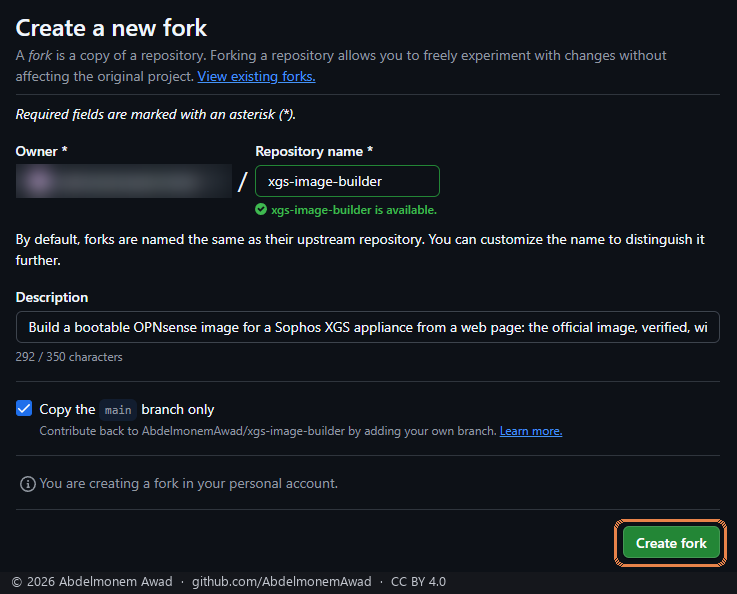
-
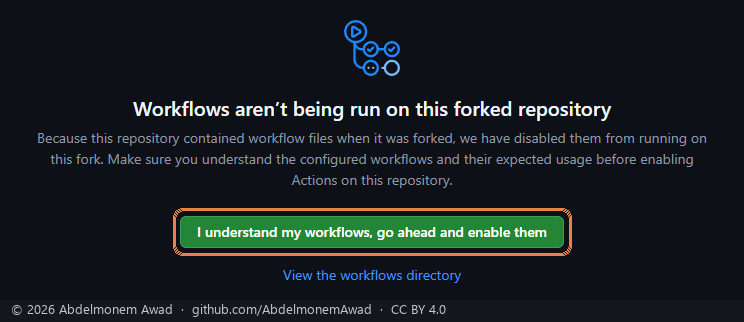
في نسختك، افتح تبويب Actions واضغط I understand my workflows, go ahead and enable them. فالنسخة الجديدة تبقى أعمالها الآلية متوقفة حتى تسمح بها.
-
وفي نسختك أيضًا: Settings ← Pages، الفرع main، والمجلد /docs، ثم Save. بعد دقيقة تصبح لنسختك صفحة بناء خاصة بها على
https://<حسابك>.github.io/xgs-image-builder/.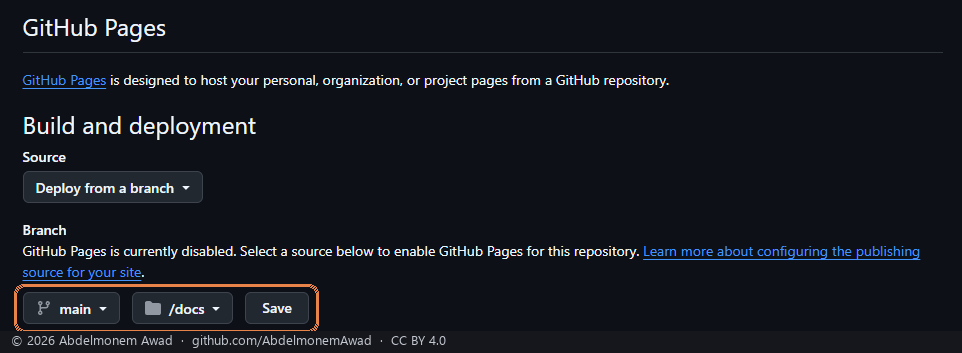
2. بناء الصورة
افتح صفحة البناء الخاصة بك، أي العنوان من الخطوة 1.4. خياراتها مضبوطة مسبقًا على ما يناسب XGS:
| الخيار | ما تختاره |
|---|---|
| إصدار OPNsense | 26.7 |
| نوع الصورة | serial، لجهاز بلا شاشة |
| سرعة الطرفية التسلسلية | 115200، الافتراضية. احفظ هذا الرقم، فـPuTTY يحتاج الرقم نفسه. |
| مكان الطرفية | Serial port only |
| التعريف | latest، أحدث إصدار |
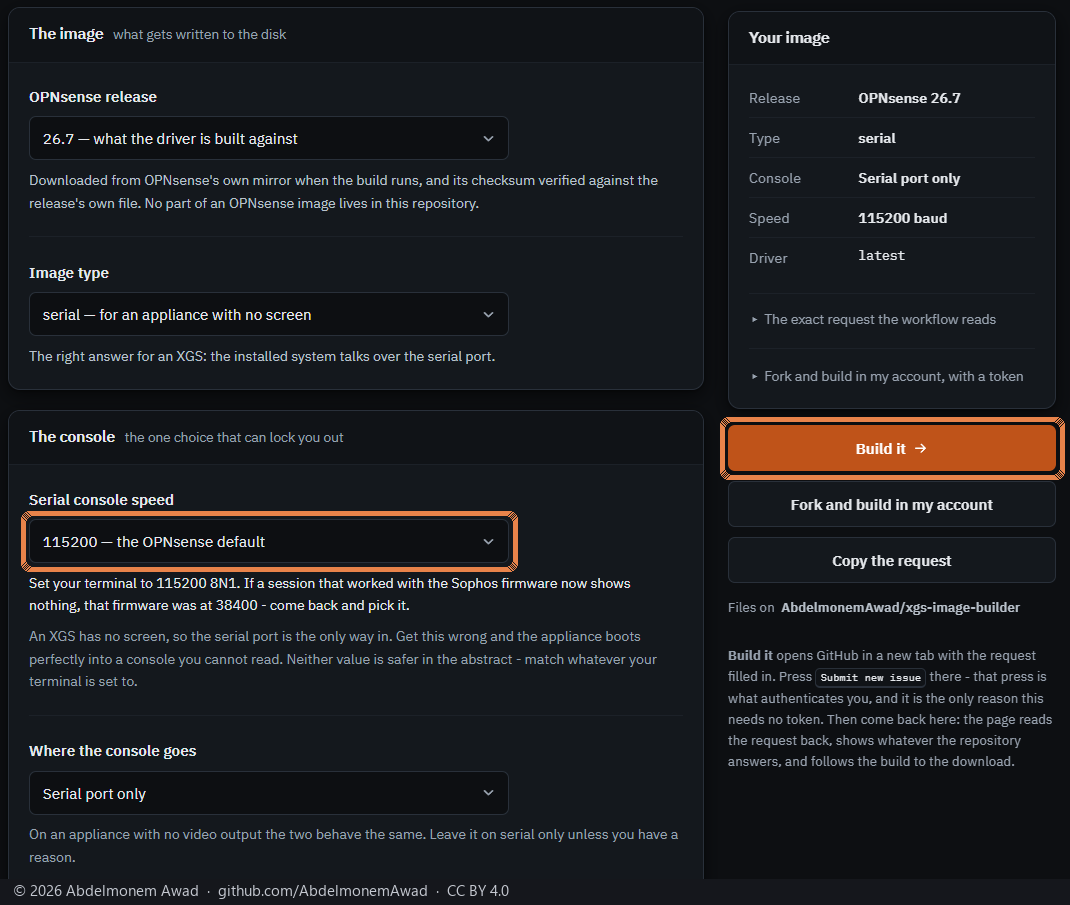
اضغط Build it. يفتح GitHub في تبويب جديد وفيه الطلب مكتوبًا. اضغط هناك Submit new issue ثم عُد إلى الصفحة. هذه الضغطة هي ما يعرّف GitHub بك، ولهذا لا تحتاج إلى كلمة مرور ولا إلى مفتاح.
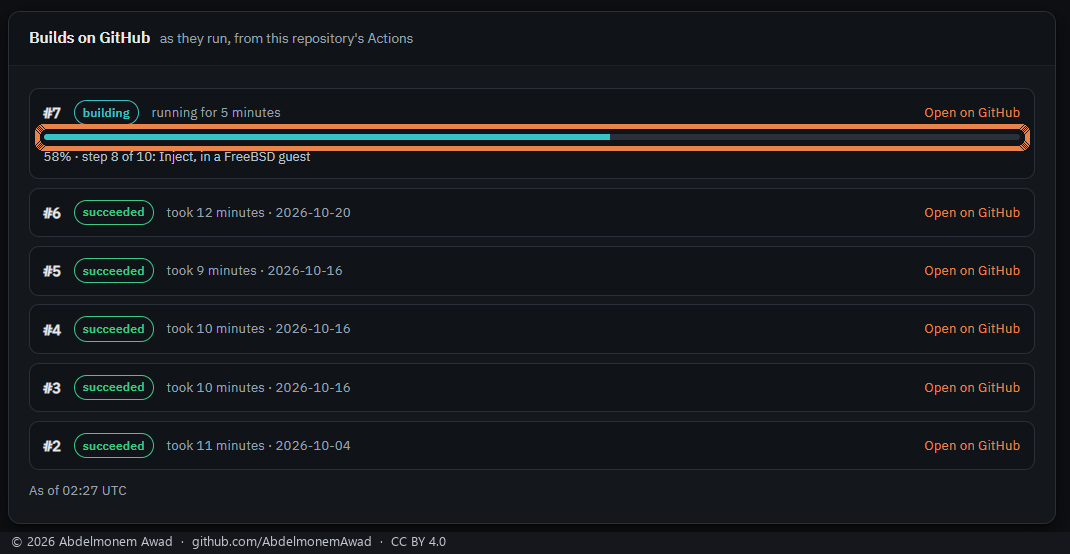
تتابع الصفحة البناء حتى نهايته بشريط يتقدّم مع خطواته الفعلية. يستغرق البناء نحو عشر دقائق.
3. تنزيل الصورة
عند انتهاء البناء تعرض الصفحة الصورة للتنزيل. يسلّمها GitHub ملفًا مضغوطًا .zip، ويجب أن تكون
مسجّل الدخول إلى GitHub لتنزيله.
في Windows: انقر بالزر الأيمن على ملف .zip ثم Extract All. في داخله ملف واحد هو
xgs-opnsense-26.7-serial-115200.img.xz. اتركه كما هو، فالبرنامج التالي يقرأ .xz بنفسه.
4. كتابة الصورة على ذاكرة USB
نزّل balenaEtcher من etcher.balena.io وشغّله.
-
Flash from file ثم اختر ملف
.img.xz.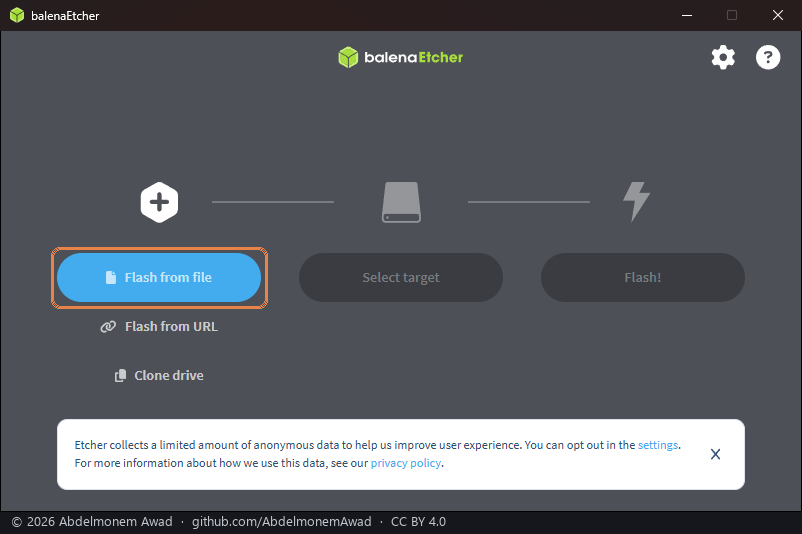
-
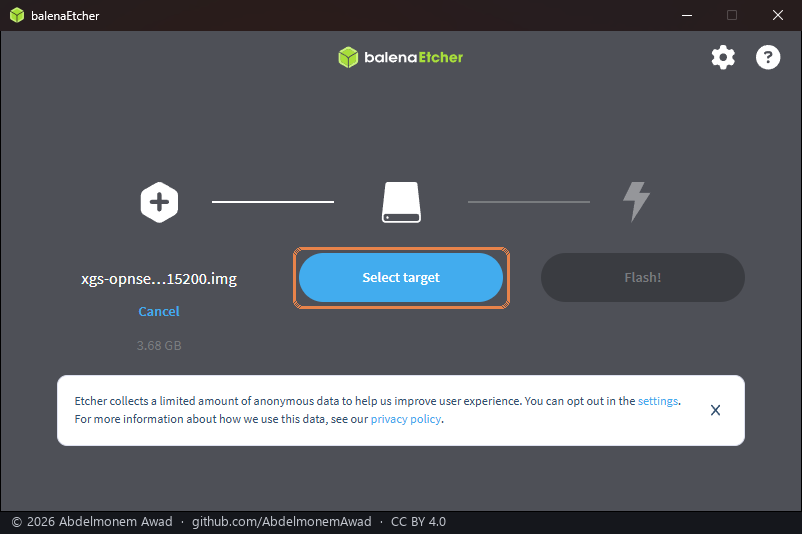
يعرض الصورة باسمها وبحجمها بعد فك الضغط، 3.68 غيغابايت. اضغط Select target واختر ذاكرة USB الخاصة بك. ميّزها بحجمها، ولا تختر أبدًا قرصًا لا تعرفه.
-
اضغط Flash!. يطلب Windows الإذن بتعديل الذاكرة، فوافق. انتظر Flash Complete ثم أخرج الذاكرة.
Rufus (rufus.ie) هو برنامج الكتابة المعروف الآخر على Windows. أما هذه الصور فالتُقطت مع balenaEtcher.
5. توصيل الطرفية
الطرفية هي وسيلة الجهاز للتواصل قبل أن تكون له شبكة.
- صِل طرف RJ45 من الكابل بمنفذ Console في الجهاز، وطرف USB بالحاسوب.
- اعرف المنفذ الذي أعطاه Windows للكابل: Device Manager ← Ports (COM & LPT)، وسطر مثل
USB Serial Port (COM3). بعض الكابلات تحتاج تعريف الشركة المصنّعة قبل أن يظهر لها منفذ. - نزّل PuTTY من صفحة مؤلفه
(
putty.exe، نسخة 64-bit) وشغّله. -
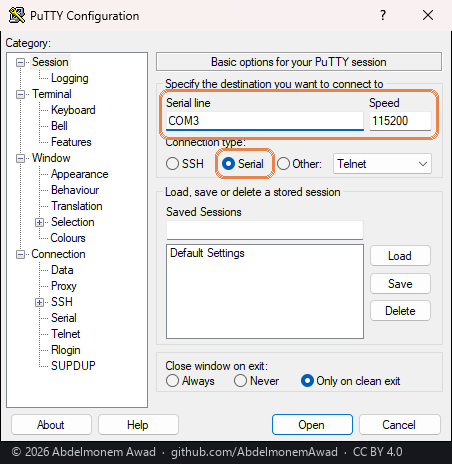
في صفحة Session: اختر Serial، واكتب المنفذ من الخطوة 2 في Serial line، و115200 في Speed، أي السرعة التي اخترتها في البناء.
-
في Connection ← Serial: 8 بتات بيانات، وبت توقف واحد، وparity None، وflow control None. ثم Open.
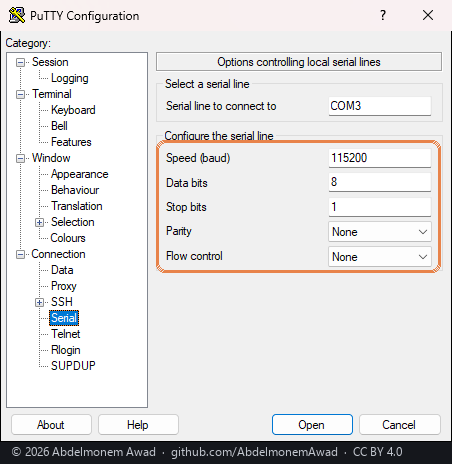
تُفتح نافذة سوداء، وتبقى سوداء حتى يبدأ الجهاز بالكلام.
6. الإقلاع من الذاكرة
أطفئ الجهاز، وضع الذاكرة في أحد منافذ USB فيه، ثم شغّله. يقلع الجهاز من الذاكرة وحده.
تظهر قائمة الإقلاع في PuTTY، تعدّ تنازليًا ثم تكمل وحدها:
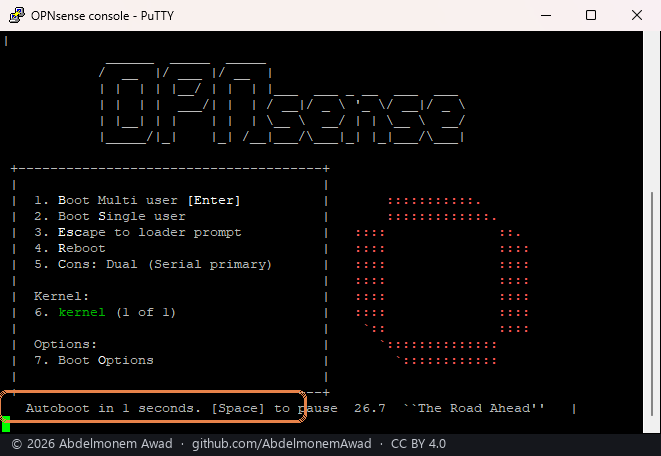
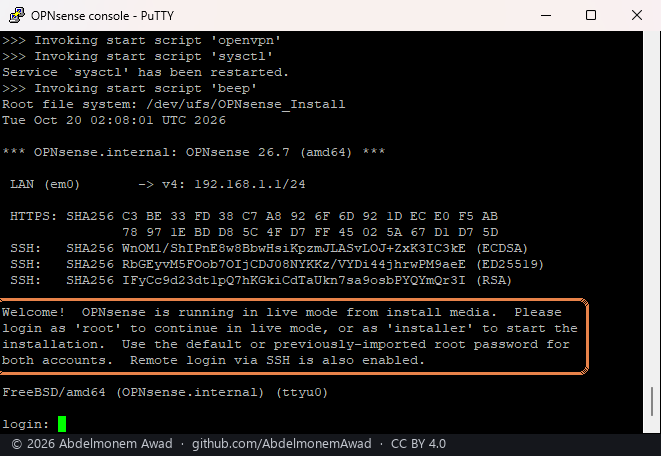
بعد دقائق يطلب النظام العامل من الذاكرة تسجيل الدخول. وهذا الإقلاع الأول يضع التعريف والإضافات في مكانها أيضًا.
النافذة سوداء أو تظهر رموز غير مقروءة؟
تحقّق أولًا من منفذ COM. ثم جرّب PuTTY على 38400، وهي سرعة طرفية برنامج الجهاز الأصلي. إن ظهر النظام عندها، فابنِ الصورة من جديد بسرعة 38400.
7. التثبيت على القرص الداخلي
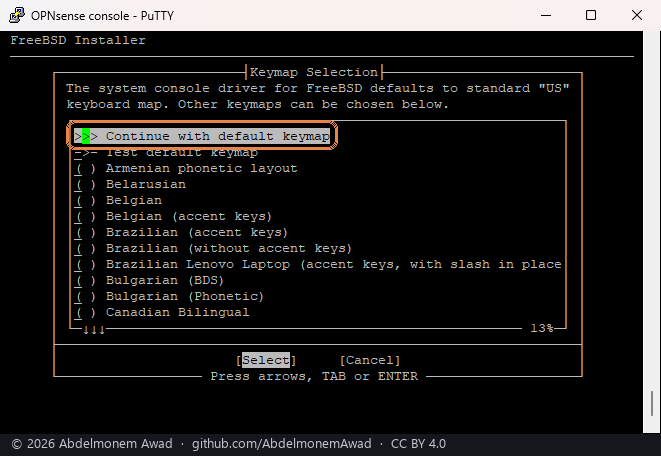
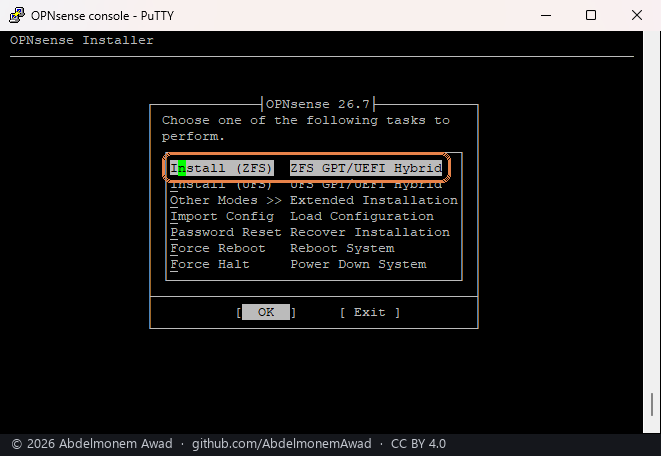
سجّل الدخول باسم installer وكلمة المرور opnsense. ثم بالأسهم والمسافة وEnter:
-
Continue with default keymap.
-
Install (ZFS).
-
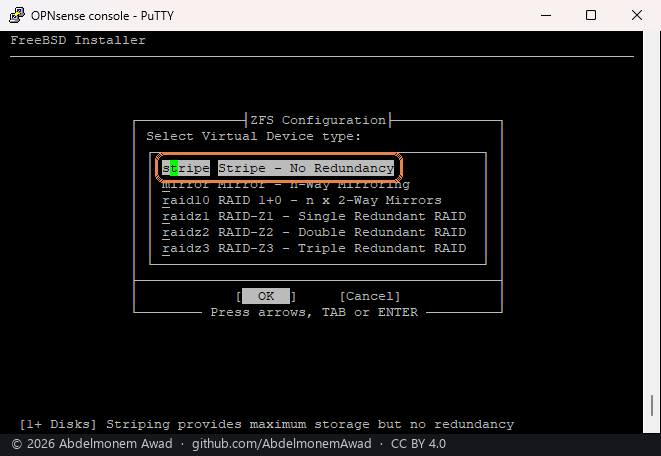
stripe، فجهاز XGS فيه قرص داخلي واحد.
-
المسافة لتحديد ada0، ثم Enter. القرص الداخلي هو
ada0، وذاكرة USB لا تظهر في القائمة.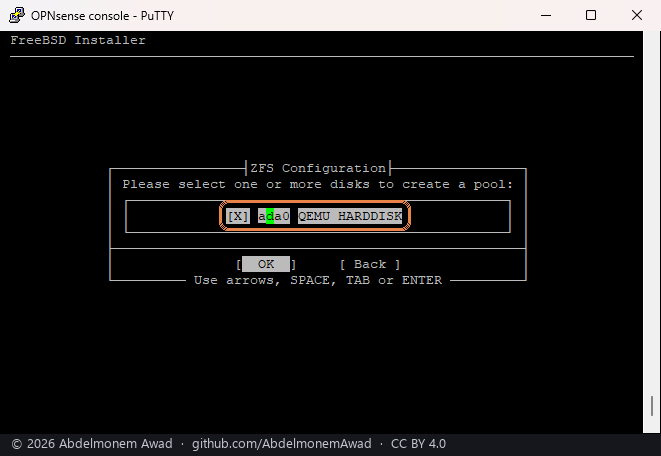
-
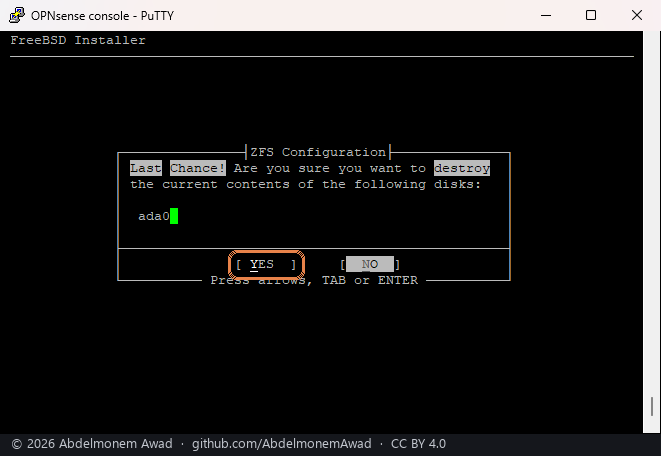
Last Chance! السهم الأيسر إلى YES ثم Enter. هنا يُمحى القرص الداخلي.
-
انتظر النسخ، بضع دقائق.
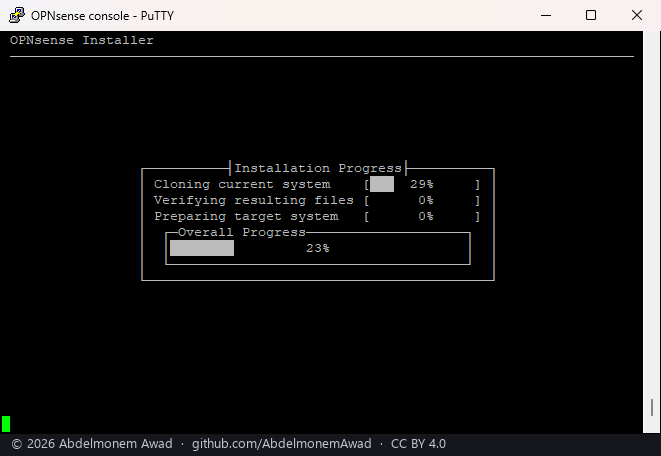
-
Final Configuration: Root Password يضبط كلمة مرور المدير الآن، وهذا مستحسن، وإلا بقيت
opnsenseحتى الخطوة 9. ثم Complete Install.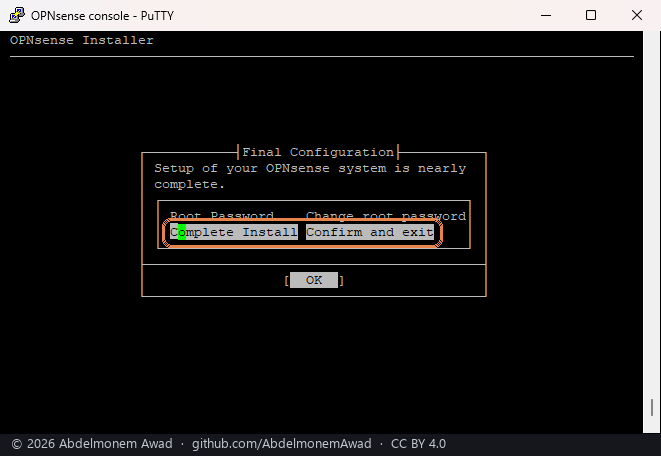
-
Installation Complete: أخرج ذاكرة USB أولًا، ثم Reboot now. إن بقيت الذاكرة في مكانها أقلع الجهاز منها من جديد.
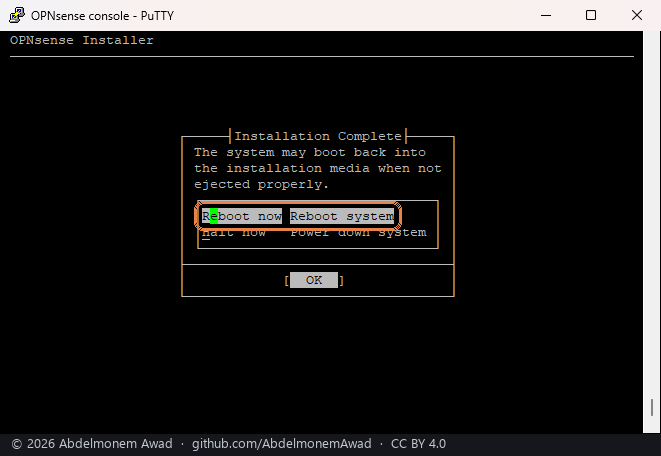
صور الطرفية في الخطوات من 6 إلى 8 التُقطت في آلة افتراضية تشغّل الصورة نفسها، لذا يظهر قرصها باسم
QEMU HARDDISK. أما قوائمها فهي نفس ما يعرضه الجهاز.
8. الإقلاع الأول من القرص
على الجهاز، يعدّ الإقلاع الأول من القرص ثلاثين ثانية تنازليًا على الطرفية:
اتركه حتى ينتهي، فتُسند المنافذ بأسمائها المطبوعة على هيكل الجهاز:
| المنفذ | في XGS 3300 | في XGS 136 |
|---|---|---|
| WAN، من اتصال الإنترنت، عبر DHCP | Port2 | Port1 |
| LAN، جسر واحد على 192.168.1.1 يوزّع العناوين | كل منفذ أمامي آخر، ومنها منافذ الوحدة الإضافية | كل منفذ أمامي آخر |
| MGMT، منفذ الإدارة، على 192.168.100.1 | منفذ MGMT | - |
وإن ضغطت أي مفتاح أثناء العدّ تُسند المنافذ يدويًا من قائمة الطرفية.
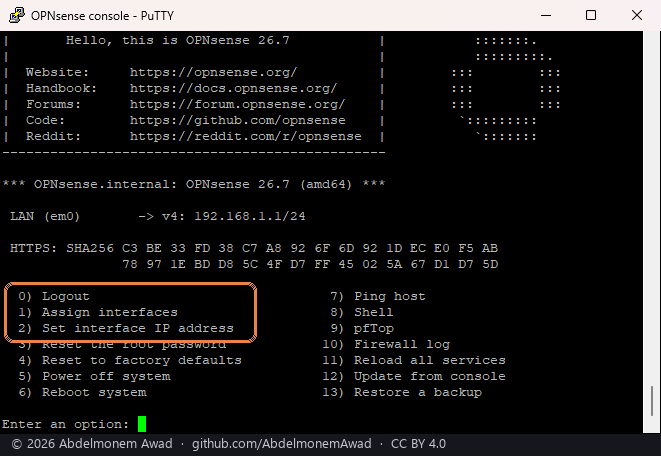
ثم يظهر طلب تسجيل الدخول على الطرفية، ولا يلزم فعل شيء آخر هناك:
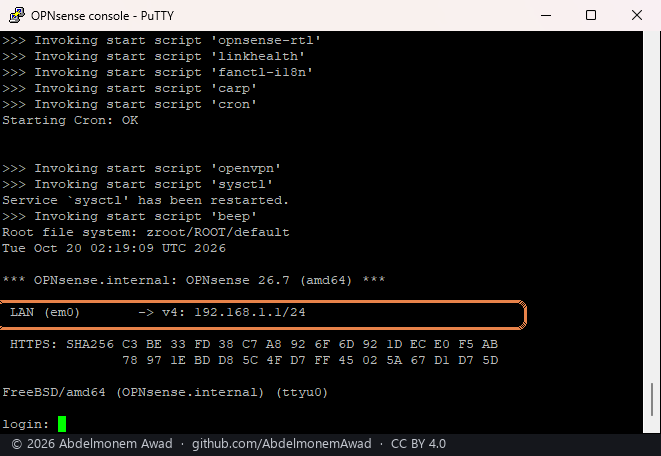
قائمة الطرفية، بعد تسجيل الدخول باسم root، هي ما تعود إليه إن تعذّر الوصول إلى واجهة الويب: الخيار
1 يسند المنافذ يدويًا، والخيار 2 يضبط عنوانًا.
9. الدخول إلى واجهة الويب
- صِل الحاسوب بمنفذ LAN، أي منفذ أمامي غير WAN، أو بمنفذ MGMT في XGS 3300. سيحصل الحاسوب على عنوان تلقائيًا.
- افتح https://192.168.1.1 في المتصفح، أو https://192.168.100.1 عبر MGMT.
- يحذّرك المتصفح من أن الاتصال غير خاص. هذا التحذير متوقع، فالجهاز صنع شهادته بنفسه. اختر Advanced ثم تابع إلى العنوان.
-
سجّل الدخول باسم
rootوكلمة المرورopnsense، أو التي ضبطتها في الخطوة 7.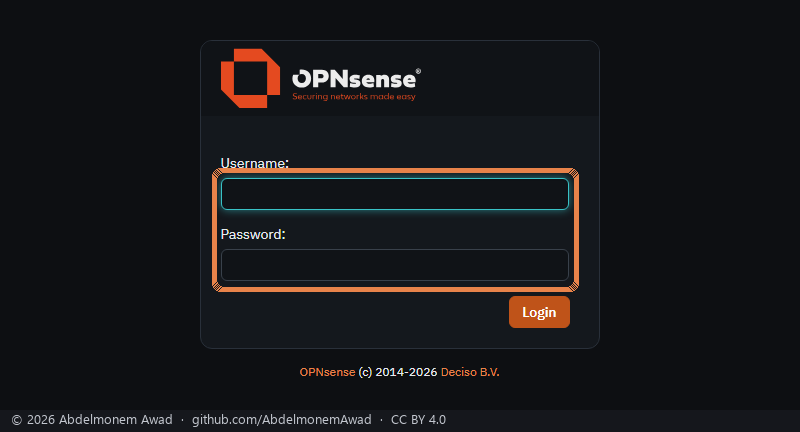
-
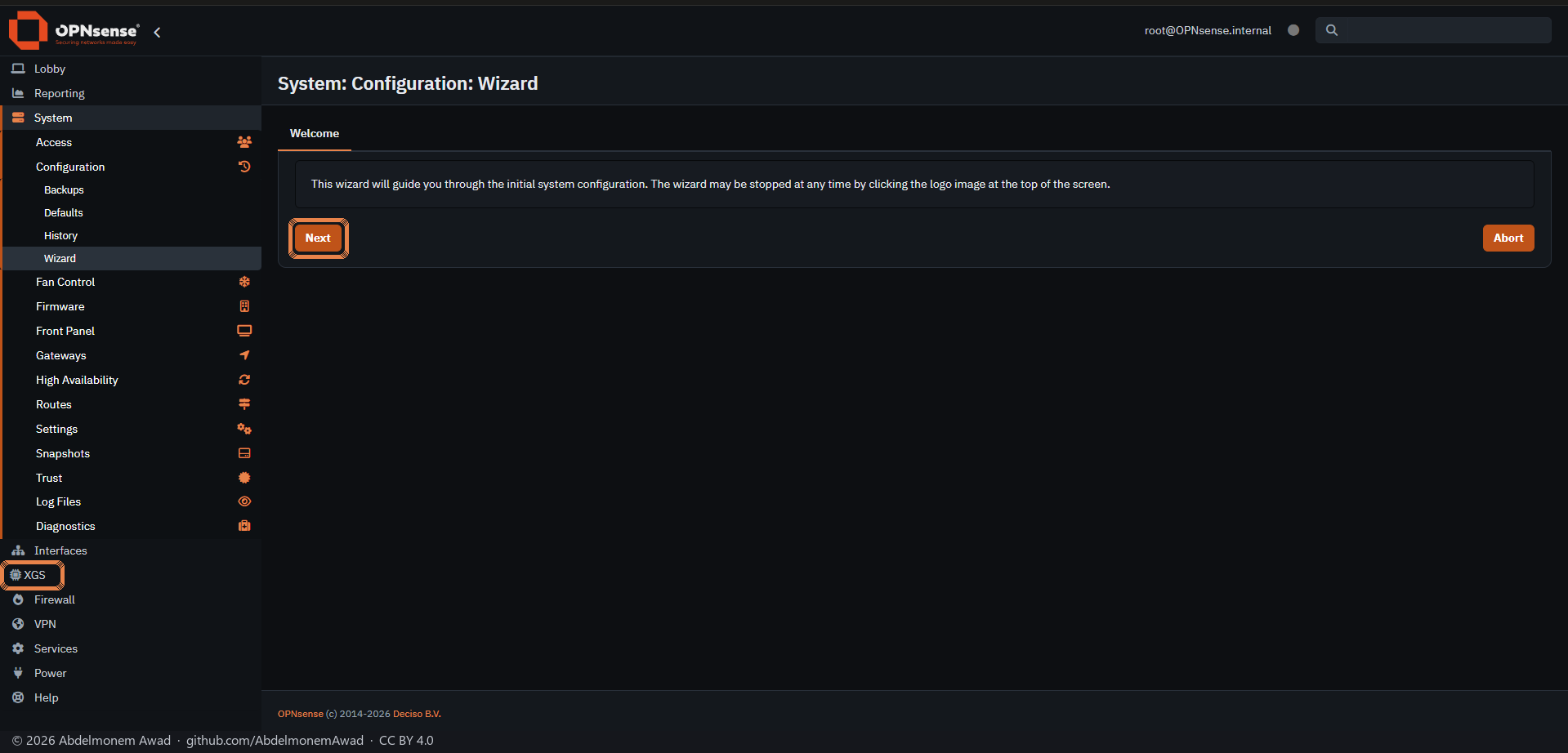
يُفتح معالج الإعداد: اضغط Next في صفحاته، للاسم وخوادم DNS وWAN وLAN وكلمة المرور. أو انقر الشعار أعلى اليسار لتركه. قائمة XGS فيها صفحات هذا المشروع.
-
إن بقيت كلمة المرور
opnsense: Lobby ← Password، القديمة ثم الجديدة مرتين، ثم Save.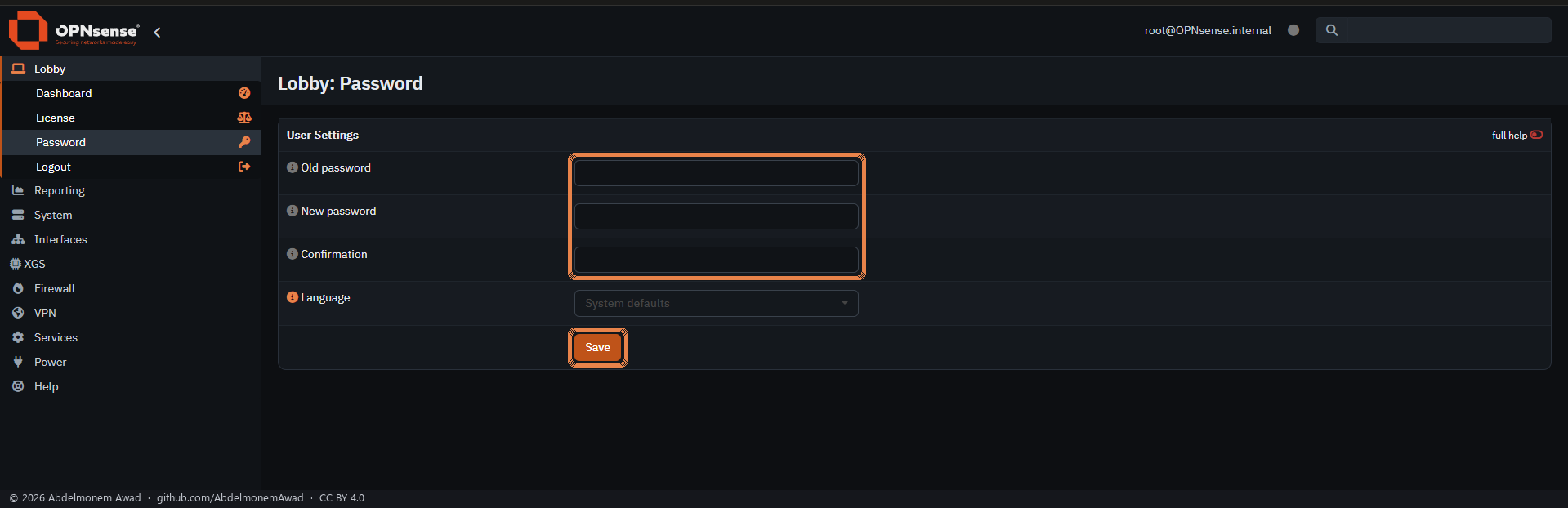
10. تحقّق، وابقَ على آخر إصدار
XGS ← Overview تعرض كل منفذ أمامي والمعالج المساعد خلفها:
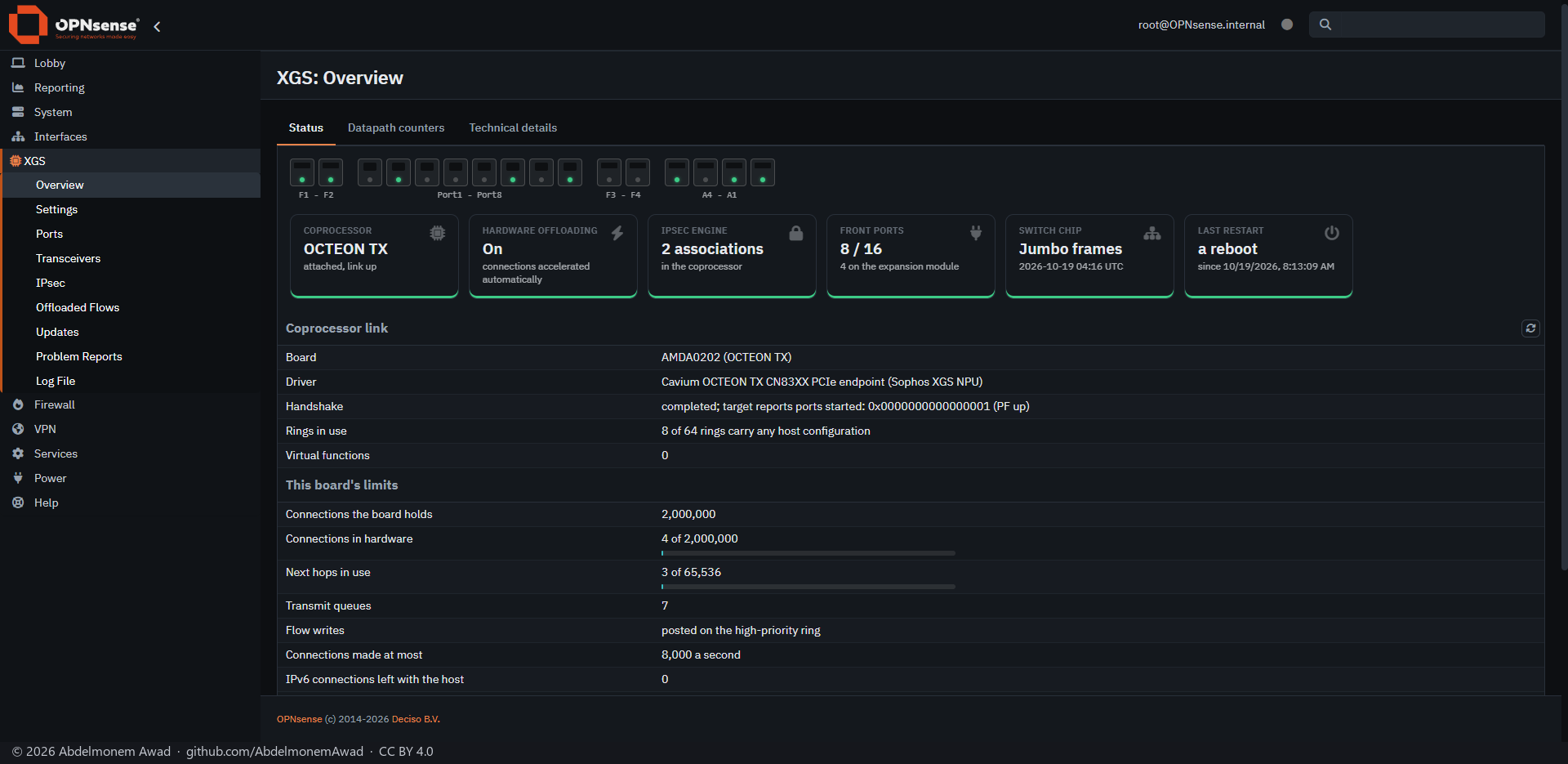
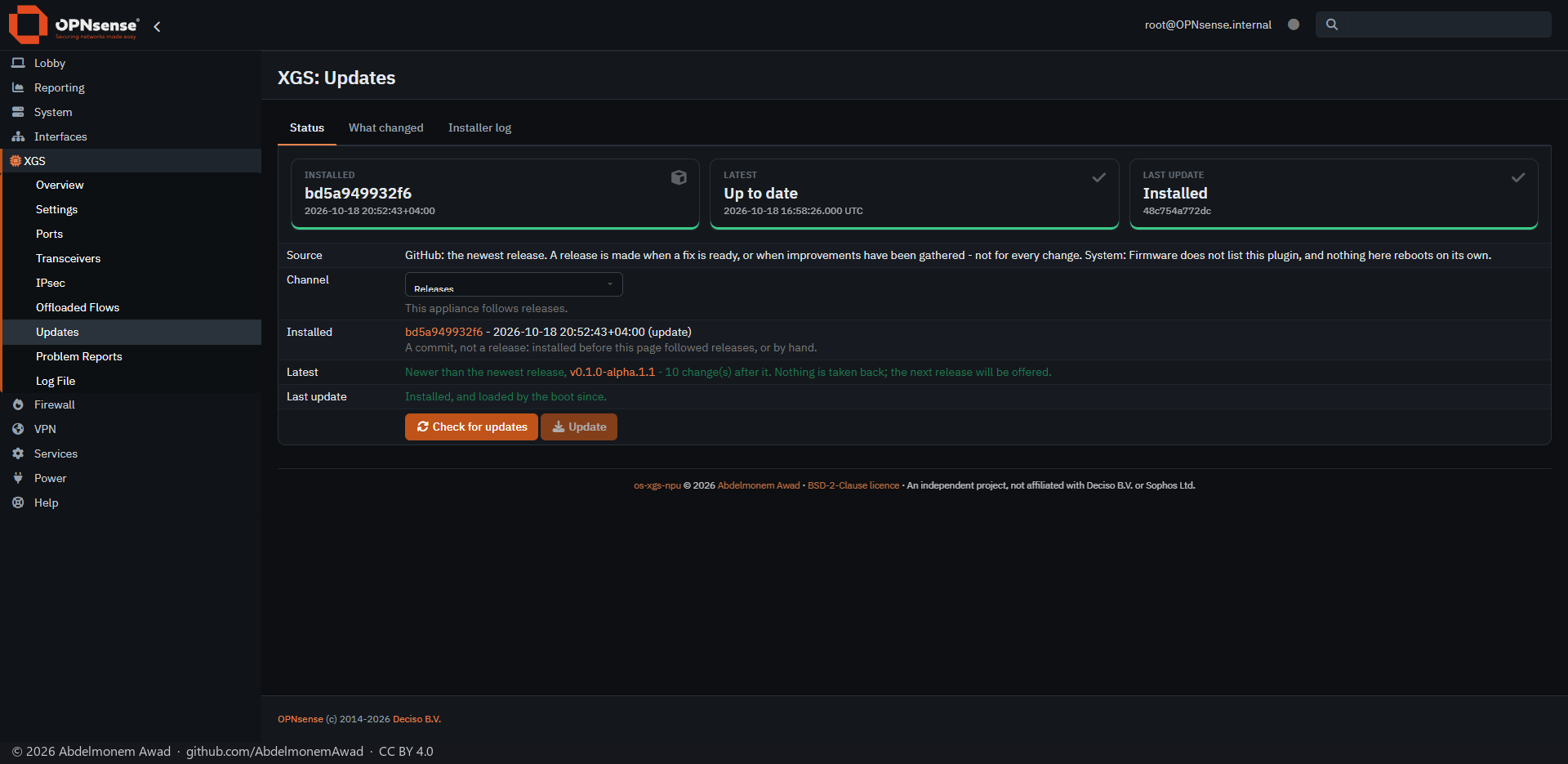
XGS ← Updates تعرض كل إصدار جديد للتعريف، أما الإضافات فتحدّث نفسها مرة في اليوم. وصفحة التحديث تعرض تحديثًا من أوله إلى آخره.
إن حدث خطأ
| ما تراه | ما تفعله |
|---|---|
| تبقى نافذة PuTTY سوداء عند التشغيل | تحقّق من منفذ COM، ثم جرّب 38400 (التلميح في الخطوة 6). |
| يبدأ الجهاز ببرنامج Sophos | لم تُرَ الذاكرة عند التشغيل: اكتبها من جديد (الخطوة 4)، وضعها قبل التشغيل. |
| يعود المثبّت بعد Reboot now | كانت الذاكرة ما تزال في مكانها: أطفئ الجهاز، وأخرجها، ثم شغّله. |
| لا صفحة على https://192.168.1.1 | قد يكون الكابل في منفذ WAN، فاستخدم منفذًا أماميًا آخر. يجب أن يبدأ عنوان الحاسوب بـ 192.168.1، وإلا فاستخدم قائمة الطرفية (الخطوة 8). |
| أي شيء آخر | بلاغ مشكلة أو بلاغ على GitHub، أو راسل المشروع. |